
I-compress ang image
Bawasan ang laki ng file ng mga larawan mo gamit ang online image compression. I-compress ang mga image file nang mabilis nang walang ini-install na software.





Lahat ng compression app sa isang lugar
Pumili ng app, ilagay ang file mo, at i-download ang resulta. Walang account, walang install, walang watermark.
I-compress ang larawan sa isang target na laki ng file
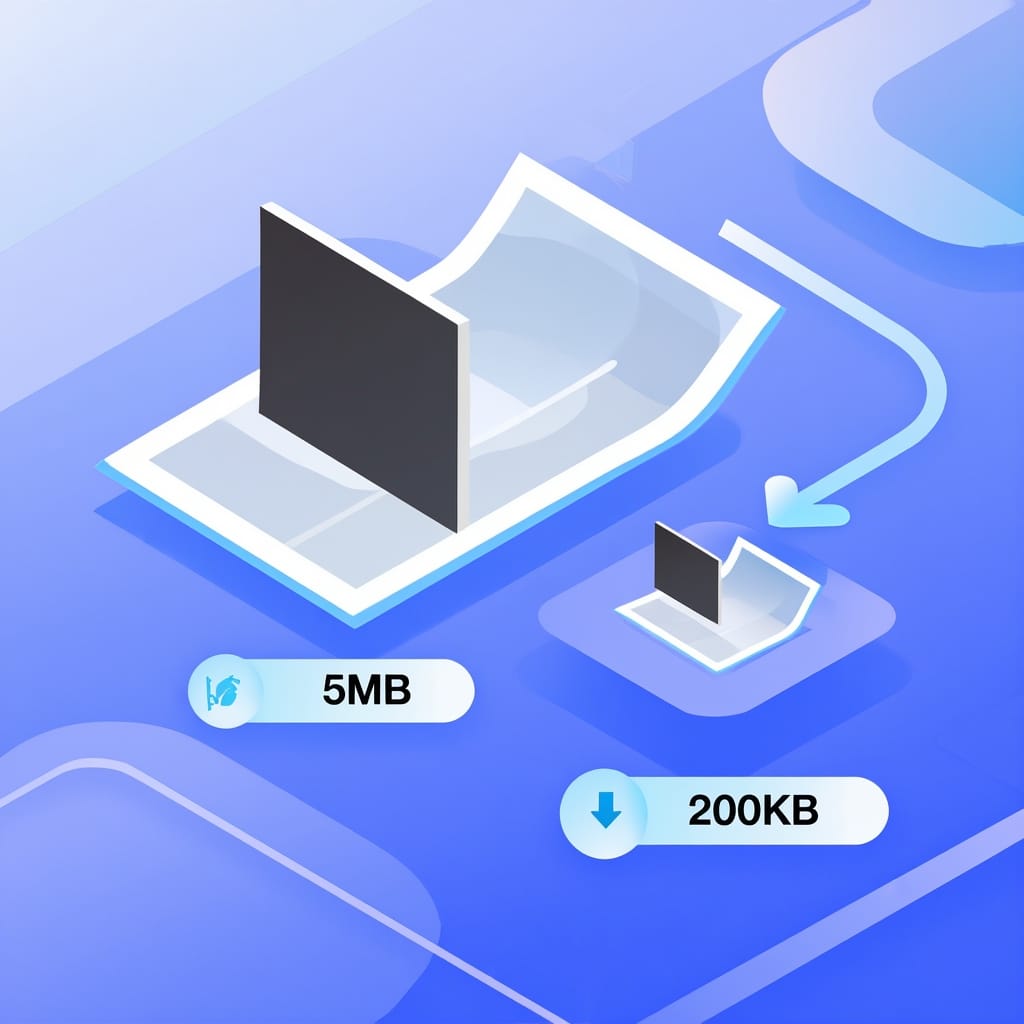
Buksan ang settings, piliin ang "Target na laki ng file", i-type ang isang numero, at piliin ang KB o MB. Tinutumbok ng app ang laking iyon at nilalapit ito hangga't kaya.
Gumagana ang kahit anong buong numero mula 1 hanggang 1024 sa kahit alin sa dalawang yunit, kaya balidong target ang 20 KB, 50 KB, 100 KB, 200 KB, at 1 MB.
Madalas may mahigpit na limitasyon sa laki ng litrato ang mga upload form. Ang form na tumatanggap ng 100 KB ay agad tumatanggap ng larawang 100 KB, walang hulaan at walang pangalawang subok.
Piliin kung gaano karaming compression ang gagamitin
May tatlong preset ang "Antas ng compression". Ang "Mas kaunting compression" ay nagtatago ng mas maraming detalye, ang "Inirerekomendang compression" ang nakapili na, at ang "Matinding compression" ang gumagawa ng pinakamaliit na file.
Ang "Porsyento ng orihinal" ay pinapaliit ang larawan sa bahagi ng laki nito ngayon, mula 1 hanggang 99 porsyento. Sa "Custom na kalidad" ikaw ang nagtatakda ng halaga ng kalidad, mula 0 hanggang 100.
Isang setting ang ginagamit sa bawat larawan sa job, kaya bumabalik na magkatugma ang isang batch at hindi isa-isa.
I-compress ang mga larawan nang walang mapapansing bawas sa kalidad
Ang "Inirerekomendang compression" ay inaalis ang datos na pinakamahirap makita at itinatago ang iba. Nananatiling magamit ang mga litrato para sa email, chat, at web page.
Ang "Lossless na compression" ay walang binabagong nakikita. Gumagana lang ito sa mga larawang PNG, kaya kailangan ng JPG o GIF ang isa sa ibang mode.
Ang "Alisin ang metadata" ay tinatanggal ang EXIF, GPS, at mga detalye ng camera sa output. Hindi nagagalaw ang larawan mismo, at bahagyang lumiliit ang file paglabas.
Pribadong pag-compress ng larawan
Walang taong nagbabasa o kumokopya sa mga larawang ini-upload mo. Automatiko ang paghawak sa bawat file, kaya walang taong sumisilip sa laman nito.
Hindi ginagamit ang mga larawan para mag-train ng AI models. Nananatili sa iyo ang copyright at pagmamay-ari ng orihinal at ng na-compress na file.
Natatangi ang download link at hindi ito mahuhulaan, kaya ang may hawak lang ng link na iyon ang makakakuha ng na-compress na larawan.

Mga karaniwang target na laki ng file
I-type ang isa sa mga ito sa "Target na laki ng file" at piliin ang tamang yunit. Tinutumbok ng app ang laking hiniling mo.
| Target na laki | Karaniwang gamit nito |
|---|---|
| 20 KB | Mga form na napakaliit ang limitasyon |
| 50 KB | Mga portal ng gobyerno at ng eksam |
| 100 KB | Mga na-scan na dokumento at litrato para sa ID |
| 200 KB | Mga litrato ng produkto at larawan sa blog |
| 500 KB | Detalyadong litrato para sa email |
| 1 MB | Mga litratong pinakamahalaga ang detalye |
Tinatanggap ang kahit anong buong numero mula 1 hanggang 1024, sa KB o sa MB.
Bawasan ang laki ng image file online
Gawing mas maliit ang mga image file gamit ang image compressor na ito
Maraming larawan nang sabay-sabay
Magdagdag ng hanggang 5 larawan nang walang account, o 10 kung may libreng account. Ang setting na pipiliin mo ay ginagamit sa lahat ng ito.
Kahit anong browser, kahit anong device
Sa browser tumatakbo ang compressor, kaya parehong pahina ang gamit ng telepono, tablet, at laptop. Walang kailangang i-install.
Libreng simulan
Libre ang compression para sa mga file na hanggang 50 MB bawat isa, at walang kailangang account. Ang mas malalaking file at mas malalaking batch ay bahagi ng mga bayad na plano.
Kailan i-compress ang isang larawan
Mga application form at portal
Madalas may nakatakdang limitasyon sa laki ng litrato ang mga portal ng gobyerno, registration sa eksam, at form ng unibersidad. Itakda ang numerong iyon bilang target at i-upload ang resulta.
Mga attachment sa email at chat
Tinatanggihan ng mga mail provider at chat app ang malalaking attachment. Naipapadala agad ang mas maliit na larawan, at mabilis itong ma-download sa mobile data.
Mas mabilis na web page
Pinapabagal ng mabibigat na larawan ang isang pahina at pinapaubos ang pasensya ng mga bisita. Ang mga na-compress na larawan ay nagpapanatiling pareho ang hitsura ng layout habang mas mabilis mag-load ang pahina.
Paano i-compress ang isang larawan
-
Mag-upload
I-upload ang mga larawan mo. Tinatanggap ang mga file na JPG, PNG, GIF, WebP, BMP, at TIFF.
-
Piliin
Pumili ng antas ng compression, o piliin ang "Target na laki ng file" at i-type ang isang numero sa KB o MB.
-
I-compress
Simulan ang job. Ini-compress ang bawat larawan gamit ang setting na pinili mo.
-
I-download
I-download ang mga na-compress na larawan mula sa result page.
FAQ sa pag-compress ng larawan
Libre bang gamitin ang image compressor na ito?
Oo. Puwede kang mag-compress ng 5 larawan kada job nang walang account, at 10 kung may libreng account. Puwedeng hanggang 50 MB ang bawat file.
Kaya ba ng app na ito na i-compress ang larawan sa 50 KB o 100 KB?
Oo. Piliin ang "Target na laki ng file" sa settings, i-type ang 50 o 100, at iwan ang yunit sa KB. Tinutumbok ng app ang laking iyon at nilalapit ito hangga't kaya. Gumagana ang kahit anong buong numero mula 1 hanggang 1024, sa KB o sa MB.
Bababa ba ang kalidad ng larawan kapag na-compress ito?
Depende sa mode. Ang "Mas kaunting compression" ay nagtatago ng mas maraming detalye kaysa sa "Matinding compression". Ang "Lossless na compression" ay walang binabagong nakikita, at gumagana lang ito sa mga larawang PNG.
Anong mga image format ang puwedeng i-compress?
Tinatanggap ang mga file na JPG, PNG, GIF, WebP, BMP, at TIFF. Nananatili sa output ang format na ini-upload mo, maliban kung itatakda mo ang "Target na format" sa JPG, PNG, o GIF.
Paano ko i-compress ang larawan sa telepono?
Buksan ang pahinang ito sa browser ng telepono at i-upload ang litrato mula sa gallery mo. Sa server nangyayari ang trabaho, kaya kaya rin ito ng lumang telepono gaya ng bago, at walang app na kailangang i-install.
Puwede bang i-compress ang maraming larawan nang sabay-sabay?
Oo. Magdagdag ng maraming larawan sa parehong job at ini-compress ang mga ito gamit ang parehong setting. Bumabalik ang bawat isa bilang sariling file.
Pribado ba ang mga na-upload na larawan?
Oo. Walang taong nagbabasa o kumokopya sa mga file mo, dahil automatiko ang pagproseso. Hindi ginagamit ang mga larawan para mag-train ng AI models, at hindi mahuhulaan ang download link.
Bakit nabigo ang isang compression?
Ang sirang source file ang karaniwang dahilan, madalas ang isang naantala ang pag-save o paglipat. Ang file na lumalabis sa libreng limitasyon sa laki, o ang napakabagal na koneksyon, ay puwede ring pumigil sa upload bago pa magsimula ang job.
I-compress ang isang partikular na format
Iba pang compression app
Lahat ng app dito ay tumatakbo sa browser, na walang kailangang i-install.