
ソリューション
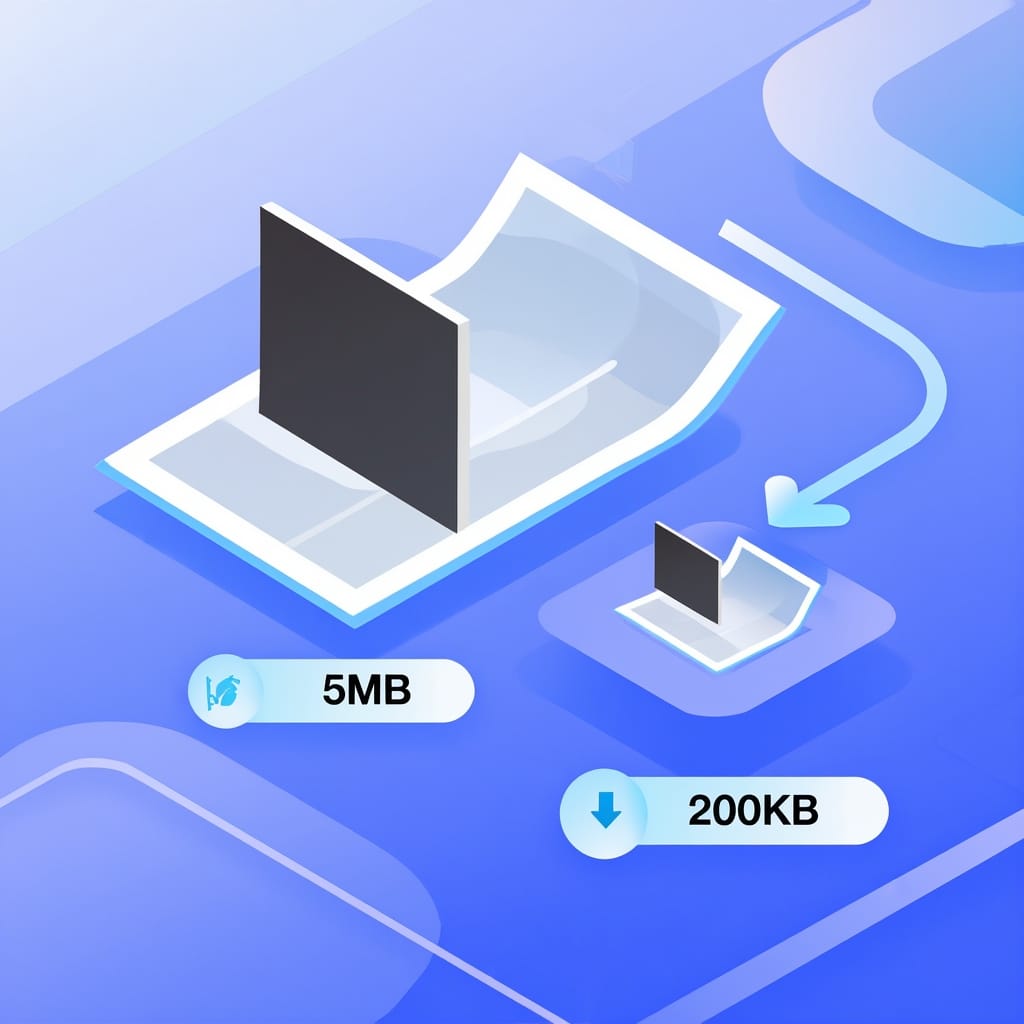
オンラインの画像圧縮で画像のファイルサイズを小さくします。ソフトをインストールせずに、画像ファイルをすばやく圧縮できます。
または、ファイルをドロップ、貼り付けるか、クラウドから選択





設定を開き、「目標ファイルサイズ」を選んで数値を入力し、KBかMBを選びます。アプリはそのサイズにできるだけ近づけます。
1から1024までの整数はどちらの単位でも使えるので、20 KB、50 KB、100 KB、200 KB、1 MB はいずれも有効な目標です。
アップロードフォームには写真の容量に厳しい上限があることがよくあります。100 KB までのフォームなら、100 KB の画像を一度で受け付けます。当てずっぽうも、やり直しも要りません。
圧縮レベルには3つのプリセットがあります。「低圧縮」はディテールをより多く残し、「推奨の圧縮」は最初から選ばれている設定、「高圧縮」はいちばん小さいファイルを作ります。
「目標ファイルサイズ(元ファイルに対する割合)」は、今の容量に対する割合まで画像を小さくします。1パーセントから99パーセントまで指定できます。「品質」を使うと、0から100までの品質値を自分で決められます。
1つの設定がジョブ内のすべての画像に適用されるので、1枚ずつ処理するのではなく、そろった結果が返ります。
「推奨の圧縮」は、いちばん見えにくいデータを落として残りを保ちます。写真はメール、チャット、ウェブページで問題なく使えます。
「ロスレス圧縮」は見た目を何も変えません。PNG画像にだけ使えるので、JPGやGIFでは別のモードを選んでください。
「メタデータを削除」は、出力からEXIF、GPS、カメラの情報を取り除きます。画像そのものには手を加えず、ファイルは少し小さくなります。
アップロードした画像を誰かが読んだりコピーしたりすることはありません。すべてのファイルは自動で処理されるため、中身を人が見ることはありません。
画像がAIモデルの学習に使われることはありません。元のファイルと圧縮したファイルのどちらも、著作権と所有権はあなたのものです。
ダウンロードリンクは固有で推測できないため、そのリンクを持つ人だけが圧縮した画像を取得できます。

これらのいずれかを「目標ファイルサイズ」に入力し、合う単位を選んでください。アプリは指定したサイズを目指します。
| 目標サイズ | よく使われる場面 |
|---|---|
| 20 KB | 上限がとても小さいフォーム |
| 50 KB | 官公庁や試験のポータルサイト |
| 100 KB | スキャンした書類や証明写真 |
| 200 KB | 商品写真やブログ用の画像 |
| 500 KB | メールで送る細部の多い写真 |
| 1 MB | ディテールが特に大事な写真 |
1から1024までの整数を、KBでもMBでも指定できます。
この画像圧縮ツールで画像ファイルを小さくします
アカウントなしでは5枚まで、無料アカウントでは10枚まで追加できます。選んだ設定はすべての画像に適用されます。
圧縮はブラウザ上で動くため、スマートフォン、タブレット、ノートパソコンのどれでも同じページを使えます。インストールは不要です。
1ファイル50 MBまでなら無料で圧縮でき、アカウントも必要ありません。より大きなファイルやより多い件数は有料プランに含まれます。
官公庁のポータルサイト、試験の申込、大学のフォームでは、写真の容量に上限が決まっていることがよくあります。その数値を目標に設定して、できたファイルをアップロードしてください。
メールサービスやチャットアプリは大きな添付ファイルを受け付けません。小さくした画像なら一度で送れて、モバイル通信でもすぐにダウンロードできます。
重い画像はページの表示を遅くし、訪問者を待たせます。圧縮した画像なら見た目は同じままで、ページの表示が早くなります。
画像をアップロードします。JPG、PNG、GIF、WebP、BMP、TIFF のファイルに対応しています。
圧縮レベルを選ぶか、「目標ファイルサイズ」を選んでKBまたはMBで数値を入力します。
処理を開始します。すべての画像が選んだ設定で圧縮されます。
結果ページから圧縮した画像をダウンロードします。
はい。アカウントなしでは1回のジョブで5枚、無料アカウントでは10枚まで圧縮できます。1ファイルは50 MBまでです。
はい。設定で「目標ファイルサイズ」を選び、50 または 100 と入力して、単位はKBのままにします。アプリはそのサイズにできるだけ近づけます。1から1024までの整数なら、KBでもMBでも指定できます。
モードによって変わります。「低圧縮」は「高圧縮」よりディテールを多く残します。「ロスレス圧縮」は見た目を何も変えませんが、PNG画像にだけ使えます。
JPG、PNG、GIF、WebP、BMP、TIFF のファイルに対応しています。「出力形式」でJPG、PNG、GIFを選ばないかぎり、出力はアップロードした形式のままです。
スマートフォンのブラウザでこのページを開き、ギャラリーから写真をアップロードしてください。処理はサーバー上で行われるため、古い端末でも新しい端末と同じように使えますし、アプリのインストールも不要です。
はい。同じジョブに複数の画像を追加すると、同じ設定で圧縮されます。それぞれが個別のファイルとして返ります。
はい。処理は自動なので、ファイルを誰かが読んだりコピーしたりすることはありません。画像がAIモデルの学習に使われることはなく、ダウンロードリンクも推測できません。
多くの場合、元のファイルが壊れていることが原因です。保存や転送が途中で止まったファイルによく起こります。無料の容量上限を超えるファイルや、通信がとても遅い場合も、処理が始まる前にアップロードが止まることがあります。